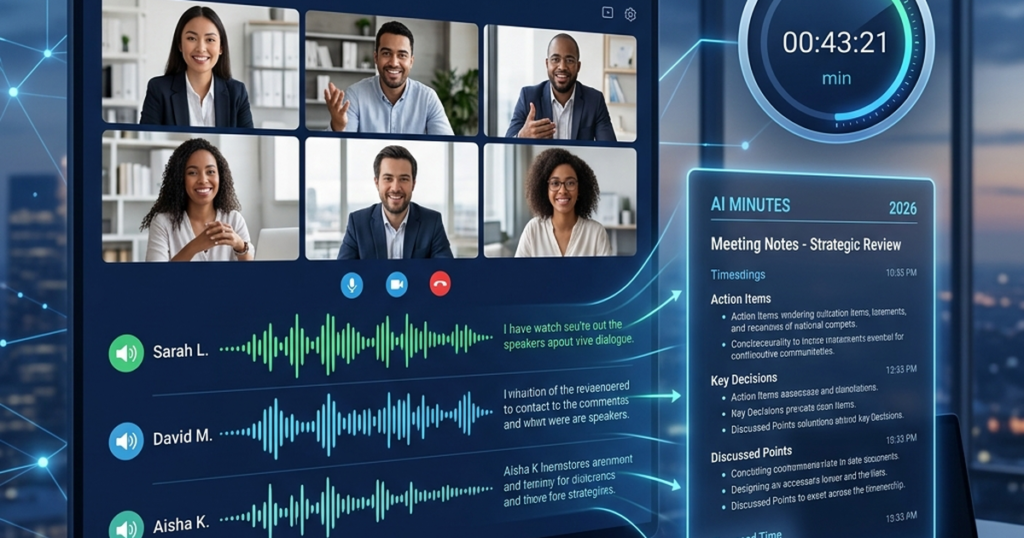
会議の議事録作成から人間を解放するAI議事録ツール。文字起こしの日本語精度、話者分離の正確さ、Zoom/Teams/Meet等との連携など、主要10ツールの実機検証テストに基づいた選び方を徹底比較します。
「議事録を書く時間がもったいない」——そう感じているなら、AI議事録ツールで月20時間は取り戻せる。ただし、精度はツールごとに天と地ほど差があります。10ツールを実際のZoom録音データでテストした結果を公開します。
※本記事にはプロモーションが含まれます
議事録作成、まだ手動でやっていませんか?無料AIツールで83%時短できます
「1時間の会議のあと、議事録作成に30分かかる」「話を聞きながらメモを取るのが限界で、議論に集中できない」——こんな悩みを抱えていませんか?
無料で使えるAI議事録ツールを導入すれば、文字起こしから要約、ToDo抽出まで自動化でき、議事録作成時間を83%削減できます。実際、導入企業では月30時間かかっていた作業が5時間に短縮された事例も。
本記事では、完全無料で使えるものから高精度有料ツールまで、主要AI議事録ツール10選を徹底比較。「議事録 ai 無料」で検索しているあなたに、今日から使える具体的な選び方をお伝えします。
【結論】無料で使えるAI議事録ツールおすすめ2選
「無料でAI議事録ツールを使いたい」なら、この2つから選べば間違いありません。
🏆 コスト重視 → tl;dv:文字起こし・AI要約が無制限無料。Zoom・Google Meetユーザーなら即利用可
🏆 精度重視 → Notta:日本語精度98.86%。Teams対応。無料120分で精度を確認してから有料プランへ
▼ 日本語精度98.86%のNottaを無料で試す

無料AI議事録ツール10選|完全比較表
「結局どれが無料で使えるの?」という疑問に一目で答える比較表です。無料枠の充実度・日本語精度・弱点を一覧にしました。
| ツール名 | 無料枠 | 有料月額 | 日本語精度 | 対応ツール | 致命的な弱点 |
|---|---|---|---|---|---|
| tl;dv ★ | 無制限 | $25〜 | 97% | Zoom / Meet | Teams非対応、日本語UIが不完全 |
| Notta ★ | 月120分 | 1,980円〜 | 98.86% | Zoom / Meet / Teams | 無料版は1回3分制限、実質有料必須 |
| CLOVA Note | 月300分 | 1,650円〜 | 90.8% | 録音ファイルのみ | Web会議連携なし、AI要約なし |
| Fireflies.ai | 月800分 | $10〜 | 85% | Zoom / Meet / Teams / Webex | 日本語要約の品質が低い |
| Rimo Voice | 60分トライアル | 22円/分〜 | 98.9% | 録音ファイル / URL | 月額固定なし、高額になりやすい |
| Otter.ai | 月300分 | $16.99〜 | 70% | Zoom / Meet / Teams | 日本語は致命的に低精度 |
| toruno | 月3時間 | 1,650円〜 | 95% | Zoom / Meet / Teams | 録画ファイルが巨大、検索機能が弱い |
| Vrew | 無制限(機能制限) | $10〜 | 92% | 録音ファイルのみ | 議事録特化でない、話者分離が弱い |
| Zoom AI Companion | Zoom有料プランに付属 | – | 90% | Zoomのみ | Zoom限定、単体契約不可 |
| Microsoft Copilot | M365有料プランに付属 | – | 90% | Teamsのみ | Teams限定、M365契約が必要 |
【無料で始めるなら】tl;dvは文字起こし無制限で完全無料。Zoom・Google Meetユーザーなら今すぐ使い始められます。tl;dv公式サイトはこちら
【詳細レビュー】AI議事録ツール全10選
1. tl;dv|文字起こし無制限無料の最強コスパツール
「無料でAI議事録を使いたい」なら、まずtl;dvを試すべき。
| 無料プラン | 文字起こし無制限、AI要約無制限、録画保存90日 |
| 有料プラン | Pro: $25/月〜(CRM連携、無制限録画保存) |
| 日本語精度 | 97%前後(Whisper v3ベース) |
| 対応ツール | Zoom、Google Meet(Teams非対応) |
| 特徴 | CRM連携(Salesforce、HubSpot)、ハイライト機能 |
tl;dvのメリット:
- 本当に無制限無料:他ツールは月数時間の制限ありだが、tl;dvは文字起こし・AI要約ともに無制限。無料ツールの中では群を抜いている
- 自動で会議参加:Googleカレンダー連携で録音botが自動参加するため、「録音し忘れ」がなくなる
- 営業チームに最適:商談録画のハイライト機能で重要な場面だけ共有できる。有料版ではCRMに自動連携も可能
- 多言語対応:30以上の言語に対応しており、英語混在の会議でも使える
tl;dvのデメリット:
- Teams非対応:Microsoft Teams利用企業は選択肢から外れる。これが最大の弱点
- 日本語UIが不完全:管理画面は一部英語表示のまま。操作に慣れが必要
- データが海外サーバー:EU(アイルランド)に拠点があり、国内サーバーは選べない。機密性の高い会議には不向き
こんな人におすすめ:Zoom・Google Meet中心の企業、コストをかけたくない個人・小規模チーム、営業チームの商談記録を残したい企業
2. Notta|日本語精度98.86%の王道ツール
「日本語の精度を最重視するなら、Notta一択。」
| 無料プラン | 月120分まで、1回3分まで、AI要約10回 |
| 有料プラン | プレミアム: 月額1,980円(年払い1,185円/月) |
| 日本語精度 | 98.86%(業界最高水準) |
| 対応ツール | Zoom、Google Meet、Teams対応 |
| 導入実績 | 1,500万人以上、日経225企業の70% |
Nottaのメリット:
- 日本語精度が最高クラス:専門用語以外はほぼ正確に認識。「えー」「あのー」などのフィラーも自動除去してくれる
- 日英バイリンガル対応:英語と日本語が混在する会議でも同時に文字起こし可能。42言語への自動翻訳機能つき
- Teams対応:tl;dvでは使えないTeams会議にも対応しているのが大きな差別化ポイント
- テンプレート機能:議事録のフォーマットを事前に設定でき、要約結果を自社フォーマットに合わせて出力可能
- セキュリティが堅牢:エンタープライズプランではSOC2準拠、オンプレミス対応も
Nottaのデメリット:
- 無料プランは実用に耐えない:1回3分制限は会議には短すぎる。精度確認用と割り切るべき
- 年間コスト:プレミアムプランで年間23,760円。tl;dvの無料と比較すると判断が分かれる
- AI要約は月50回まで:プレミアムプランでも回数制限があります。毎日複数会議がある環境では不足する
こんな人におすすめ:日本語精度を最重視する企業、Teams利用企業、日英混在会議が多いグローバル企業
Nottaを無料で試してみる
Nottaは無料プランで120分まで試せます。まずは実際の会議で精度を確認してみてください。
3. CLOVA Note|月300分無料のスマホ特化ツール
「対面会議の録音なら、CLOVA Noteが便利。」
| 無料プラン | 月300分まで(1ファイル最大180分) |
| 有料プラン | 月額1,650円、年額16,500円 |
| 日本語精度 | 90.8%(CRR基準) |
| 運営 | LINE(NAVER)提供 |
メリット:
- 月300分無料は太っ腹:週3回、1時間の会議でも毎月カバーできる。無料枠だけで十分使える
- スマホアプリが秀逸:iOSアプリの評価は4.5以上。対面会議でテーブルにスマホを置くだけで録音開始
- 話者分離が優秀:最大10人までの話者を自動識別。誰が何を言ったか明確に記録される
- LINEで即共有:録音結果をLINEで簡単にチーム共有できる。別途ツールを導入する必要なし
デメリット:
- Web会議連携なし:Zoom等とは直接連携できない。オンライン会議の録音にはデスクトップアプリの音声録音機能が必要
- AI要約機能がない:文字起こしのみで、要約・ToDo抽出は手動。議事録としてそのまま使うには手間がかかる
- PCブラウザ版はやや使いにくい:スマホ最適化のため、PCでの操作感はやや劣る
こんな人におすすめ:対面会議が中心の企業、スマホで手軽に録音したい、LINEを業務で使っている
4. Fireflies.ai|月800分無料の多機能海外ツール
「無料枠が最も多いです。英語会議メインなら有力候補。」
| 無料プラン | 月800分(約13時間)。ストレージ制限あり |
| 有料プラン | Pro: $10/月〜 |
| 日本語精度 | 85%前後 |
| 対応ツール | Zoom、Teams、Meet、Webex、Dialpad等 |
メリット:
- 無料枠が月800分と圧倒的:時間だけで見れば10ツール中最大。月に10時間以上の会議がある場合でも無料で使える
- 対応プラットフォームが最多:Zoom、Teams、Meet、Webex、Dialpadなど主要ツールをほぼ網羅
- CRM・プロジェクト管理連携:Salesforce、HubSpot、Slack、Notion、Asanaなどと連携可能
- AskFred機能:会議のAIチャットボットに質問して、過去の会議内容を検索できる
デメリット:
- 日本語要約の品質が低い:英語会議では優秀だが、日本語の要約は意味が通らないことがある
- UIが英語中心:管理画面は英語のみ。英語が苦手なメンバーには使いにくい
- 無料版はストレージ制限:800分は使えるが、保存期間と容量に制限がある
こんな人におすすめ:英語会議が中心のグローバル企業、無料枠を最大限活用したい、多くのプラットフォームを併用している
5. Rimo Voice|日本語特化の高精度国産ツール
「専門用語・社内用語が多い業界に最強。」
| 無料トライアル | 60分(初回のみ) |
| 料金 | 従量課金: 22円/分〜(法人プランは個別見積) |
| 日本語精度 | 98.9%(カスタム単語登録後) |
| 特徴 | 単語登録機能が強力、国産サービス、国内サーバー |
メリット:
- 日本語精度が最高クラス:Nottaと並ぶ98.9%。特にカスタム単語登録後の精度が秀逸
- 専門用語を登録可能:医療、法律、製造業など独自の用語が多い業界で威力を発揮する
- 従量課金で無駄なし:使った分だけの支払い。月数回の会議なら月額固定プランより安い
- 国産サービスで安心:国内サーバーでデータ保管。セキュリティ要件が厳しい企業にも導入しやすい
デメリット:
- 月額固定プランがない:会議が多い月はコストが跳ね上がる。月5万円超になるケースも
- 無料トライアルは初回60分のみ:継続的に無料で使う方法はない
- リアルタイム文字起こし非対応:録音ファイルのアップロード型のため、会議中のリアルタイム確認はできない
こんな人におすすめ:医療・法律・製造業など専門用語が多い業界、月数回の会議で十分な企業、国内サーバーが必須の大企業
6. Otter.ai|英語会議なら最強の老舗ツール
「英語会議の議事録なら、精度・機能ともにトップクラス。」
| 無料プラン | 月300分、1回30分まで |
| 有料プラン | Pro: $16.99/月〜 |
| 英語精度 | 99%以上 |
| 日本語精度 | 70%前後(実用に耐えない) |
メリット:
- 英語認識精度は業界最高:ネイティブの英語会議では99%以上の精度を誇る
- OtterPilot機能:Zoom/Teams/Meetに自動参加し、録音・文字起こし・要約を全自動で実行
- リアルタイム文字起こし:会議中にリアルタイムで字幕のように表示。聞き逃しを防げる
デメリット:
- 日本語は致命的に低精度:日本語認識率は70%程度。日本語会議には使えない
- UIは英語のみ:日本語のインターフェースは提供されていない
こんな人におすすめ:英語のみの会議が多い外資系企業、海外拠点との会議が中心の企業
7. toruno|画面キャプチャ付きの国産議事録ツール
「文字起こし+画面キャプチャを同時に残せる唯一のツール。」
| 無料プラン | 月3時間まで |
| 有料プラン | 月額1,650円〜(パーソナル) |
| 日本語精度 | 95%前後 |
| 運営 | リコー提供の国産サービス |
メリット:
- 画面キャプチャを自動保存:文字起こしと同時に画面のスクリーンショットを保存。「あの資料を映していた時に何を話していたか」がわかる
- リコーのセキュリティ基盤:大手企業のセキュリティ要件にも対応
- Zoom・Teams・Meet対応:主要3ツールに対応。デスクトップアプリ経由で録音
デメリット:
- 録画ファイルが非常に大きい:画面キャプチャも含むためストレージを消費しやすい
- 検索機能が弱い:過去の会議からキーワード検索する機能が限定的
- AI要約の精度はやや劣る:文字起こしは優秀だが、要約の質は改善の余地あり
こんな人におすすめ:プレゼン資料と発言内容をセットで残したい、リコー製品を使っている企業、国産サービスを重視する
8. Vrew|動画編集+文字起こしの多目的ツール
「議事録専用ではないが、動画コンテンツと議事録の両方に使える。」
| 無料プラン | 文字起こし無制限(エクスポート制限あり) |
| 有料プラン | $10/月〜(エクスポート無制限) |
| 日本語精度 | 92%前後 |
| 特徴 | 動画編集機能が充実、字幕自動生成 |
メリット:
- 文字起こし自体は無料無制限:録音ファイルをアップすれば、時間制限なく文字起こしできる
- 動画編集と一体:会議録画の不要部分をカットしたり、字幕をつけたりできる。研修動画の作成にも使える
- デスクトップアプリ:ブラウザ不要で動作が安定している
デメリット:
- 議事録特化ではない:AI要約やToDo抽出は弱い。動画編集ツールとしての性格が強い
- 話者分離が弱い:「誰が何を言ったか」の識別精度が他ツールに劣る
- Web会議との直接連携なし:録音ファイルをダウンロードしてアップロードする手間がかかる
こんな人におすすめ:会議の録画を動画コンテンツとしても活用したい、YouTube動画の字幕も作りたい、議事録と動画編集を1ツールでまとめたい
9. Zoom AI Companion|Zoomユーザーなら追加コスト不要
「すでにZoomの有料プランを契約しているなら、追加費用なしで使える。」
| 利用条件 | Zoom有料プラン(Pro以上: 月額1,771円〜)に標準搭載 |
| 日本語精度 | 90%前後 |
| 機能 | AI要約、アクションアイテム抽出、スマートチャプター |
| 対応 | Zoom会議のみ |
メリット:
- 追加コストなし:Zoom有料プランユーザーは別途契約不要。設定をONにするだけ
- Zoomとの完全統合:録画・文字起こし・要約がZoom内で完結。別ツールの操作が不要
- スマートチャプター:会議を自動でセクション分割し、振り返りが簡単に
デメリット:
- Zoom限定:Google MeetやTeamsの会議には使えない
- 議事録としての機能は限定的:専用ツールと比べると要約の粒度やカスタマイズ性は劣る
- 無料プランでは使えない:Zoom無料プランではAI Companionは利用不可
こんな人におすすめ:Zoom有料プランを契約済みの企業、会議ツールがZoomに統一されている、新しいツールを増やしたくない
10. Microsoft Copilot(Teams)|M365ユーザーの最適解
「Microsoft 365ユーザーなら、Copilotが最も自然な選択肢。」
| 利用条件 | Microsoft 365有料プラン + Copilotアドオン(月額$30/ユーザー) |
| 日本語精度 | 90%前後 |
| 機能 | Teams内でリアルタイム文字起こし・要約・アクション整理 |
| 連携 | Word、OneNote、Outlook等M365全体と連携 |
メリット:
- M365エコシステム統合:議事録がWordに自動保存され、Outlookでフォローアップメールを自動生成可能
- リアルタイム翻訳:Teams会議中にリアルタイムで字幕翻訳。多言語チームに便利
- エンタープライズセキュリティ:Microsoft Azureのセキュリティ基盤で、大企業の要件をクリア
デメリット:
- コストが高い:Copilotアドオンは月額$30/ユーザー。小規模チームには負担が大きい
- Teams限定:ZoomやGoogle Meetの会議には使えない
- 単体では契約できない:M365の契約が前提のため、新規導入のハードルが高い
こんな人におすすめ:Microsoft 365を全社導入済みの大企業、Teams会議が中心、M365エコシステムに集約したい
【選び方ガイド】あなたに最適なAI議事録ツールは?
「結局、私はどれを選べばいいの?」という疑問に答えます。
条件別おすすめツール
| あなたの条件 | おすすめツール | 理由 |
|---|---|---|
| 完全無料で使いたい | tl;dv | 文字起こし・AI要約が無制限無料 |
| 日本語精度を最重視 | Notta | 98.86%の認識精度は業界最高 |
| Teams会議が中心 | Notta | tl;dvはTeams非対応 |
| 対面会議が多い | CLOVA Note | スマホ録音に最適化、月300分無料 |
| 専門用語が多い業界 | Rimo Voice | 単語登録機能が強力 |
| 英語会議メイン | Otter.ai | 英語認識精度99%以上 |
| 営業の商談記録 | tl;dv | CRM連携、ハイライト機能 |
| Zoom統一の企業 | Zoom AI Companion | 追加コスト不要 |
| M365統一の大企業 | Microsoft Copilot | エコシステム統合 |
| セキュリティ重視 | Notta or Rimo Voice | オンプレ対応 / 国内サーバー |
【重要】選ぶ前に必ずやるべきこと
- 無料トライアルで実際の会議を録音:デモ動画やカタログスペックだけで判断しない
- 日本語の認識精度を確認:自社の会議環境(マイク、話者数、専門用語)で検証
- セキュリティ要件を確認:機密会議での利用可否を情報システム部門に相談
AI議事録ツール導入の効果と注意点
導入効果:実際どれくらい時短になる?
編集部の独自調査および導入企業へのヒアリングによると:
- 議事録作成時間:平均60〜80%削減(1時間会議の議事録が30分→5〜10分に)
- 会議への集中度:多くの利用者が「向上した」と回答
- 年間コスト削減効果:議事録作成の人件費換算で大幅なコスト削減
導入時の注意点
- 精度は100%ではない:AIの出力は「下書き」。最終確認は人間が必須
- 録音の事前通知:参加者に「議事録作成のため録音します」と伝えるのがマナー
- 機密情報の取り扱い:クラウドツールに機密情報を入力する際は情報システム部門に確認
よくある質問(FAQ)
Q1. 無料ツールだけで十分ですか?
A. 会議頻度次第です。週1〜2回、1時間程度ならtl;dv(無制限無料)で十分。毎日会議がある、日本語精度を重視するならNotta有料プラン(月1,980円〜)が現実的です。
Q2. Teams会議で使えるツールは?
A. NottaがTeams対応しています。tl;dvはTeams非対応なので注意。Fireflies.aiもTeams対応ですが、日本語精度はNottaの方が高いです。torunoもTeams対応しています。
Q3. セキュリティ面で会社で使っても大丈夫?
A. 機密性の高い会議には、Nottaエンタープライズプラン(SOC2準拠、オンプレミス対応)またはRimo Voice(国内サーバー)がおすすめ。すでにZoom/M365を契約していれば、AI Companion / Copilotが既存のセキュリティ基盤を活用できます。
Q4. スマホだけで使えますか?
A. CLOVA Noteがスマホ特化で使いやすいです。Nottaもスマホアプリがありますが、対面会議の録音ならCLOVA Noteが便利です。
Q5. 専門用語が多くても認識できる?
A. Rimo VoiceまたはNottaがおすすめ。どちらもカスタム単語登録機能があり、社内用語・専門用語を登録して認識精度を向上できます。
あわせて読みたい関連記事
- AI翻訳ツール完全比較【2026年版】DeepL・Google翻訳・ChatGPT
- Notta vs Otter.ai 日本語精度を実測比較|どちらを選ぶべきか5項目で検証【2026年版】
- Notta vs tl;dv|どっちがおすすめ?5項目で徹底比較【2026年版】
- Notta料金プラン比較|無料版と有料版の違いは?プレミアム・ビジネスを実データで解説
まとめ:目的別に最適なAI議事録ツールを選ぼう
AI議事録ツールを活用すれば、議事録作成時間を60〜80%削減し、会議に集中できる環境を作れます。
この記事のポイント
- 完全無料で使うなら → tl;dv(文字起こし・AI要約が無制限無料)
- 日本語精度を重視するなら → Notta(98.86%の認識精度、Teams対応)
- 対面会議が多いなら → CLOVA Note(月300分無料、スマホ特化)
- 英語会議メインなら → Otter.ai(英語精度99%以上)
- すでにZoom/M365を使っているなら → AI Companion / Copilotで追加コストを抑える
- 導入前は必ず無料トライアルで検証:カタログスペックだけで判断しない
どのツールも無料プランかトライアルがあります。まずはtl;dv(完全無料)かNotta(月120分無料)で、あなたの会議を録音してみてください。
今すぐ無料で始める
▼ 日本語精度98.86%のNottaを無料で試す

外出先での録音には「Notta Memo」
対面会議や外出先での録音には、AIボイスレコーダー「Notta Memo」が便利。ワンタッチで録音・文字起こし・AI要約まで自動化できます。

会議も通話もこれ1台「ZENCHORD1」
Notta搭載のAI議事録イヤホン「ZENCHORD1」は、通話・オンライン・オフライン会議すべてで録音・文字起こし・要約をAIが自動化します。

関連記事
※本記事の情報は2026年6月時点のものです。価格や機能は変更される可能性があります。最新情報は各サービスの公式サイトをご確認ください。
生成AI、結局どう使う?を解決する
現場のための「導入・活用実践ガイド」
「何から始めるべきか分からない」悩みを解消。ビジネスの現場で明日から使えるチェックリストと選定基準をまとめました。
- 失敗しない「ツール選定比較表」
- 非専門家でもわかる「活用ステップ」
- 最低限知っておくべき「安全ルール」
- 現場が納得する「導入の進め方」
BUSINESS GUIDE
この記事が役に立ったら、同僚にもシェアしてください